Archives for Februar 2010

Thunderbird 3: Der Postkorb ist voll!

Nach der Installation von Mozilla Thunderbird 3 haben wir nun einige Probleme gesehen.  Diese Woche erläutern wir sie hier im Blog.

Durch das Update werden die Dateien größer

Eigentlich werden die Mail-Dateien auf der Festplatte nicht viel geändert durch das Update auf Version 3, aber es werden neue Index-Dateien aufgebaut damit E-Mails schneller gesucht werden können.  Dadurch entstehen natürlich etwas mehr Daten auf der Festplatte.

Aber das allein ist nicht das Problem, wenn Sie plötzlich keine E-Mails empfangen können.  Hier ist ganz einfach der Postkorb voll!

Die 4GB Grenze und gelöschte E-Mails

Das eigentliche Problem liegt darin, wie Thunderbird mit gelöschten E-Mails umgeht.  Denn diese werden nicht direkt gelöscht, sie werden nur gelöscht „markiert“, bis Sie ein Ordner „komprimieren“.

Komprimieren Sie die Ordner in Thunderbird nie, dann werden sie natürlich immer größer, bis nichts mehr geht.  Aus unserer Erfahrung darf der Posteingang maximal 4GB enthalten.

Dann können keine E-Mails mehr heruntergeladen werden und Sie sehen diese Nachricht:
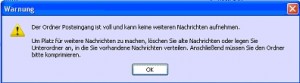
Der Ordner Posteingang ist voll und kann keine weitere Nachrichten aufnehmen.

Der Ordner Posteingang ist voll und kann keine weitere Nachrichten aufnehmen.

Die Lösung ist nun den Posteingang zu komprimieren.  Bevor Sie aber das tun, sollten Sie eine Sicherungskopie der Datei erstellen.  Schließen Sie hierzu Thunderbird und machen Sie sich eine Kopie des Thunderbird Profilordners.  (Tipp: so finden Sie den Profilordner)

Anschließend starten Sie Thunderbird erneut und klicken mit der rechten Maustaste auf den Posteingangsordner.  Wählen Sie nun „Komprimieren“ und schauen Sie ganz genau auf die Statusleiste ganz unten im Thunderbird-Fenster hin.  Machen Sie nichts weiteres, bis die Komprimierung abgeschlossen ist!
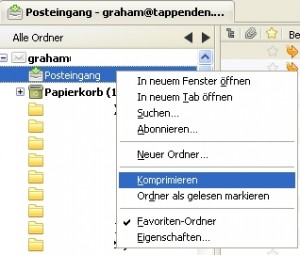
Posteingang komprimieren

Posteingang komprimieren

Wenn die Komprimierung nicht möglich ist…

…dann müssen Sie einen weiteren Schritt erst ausführen.

Erstellen Sie einen neuen Ordner, z.B. „Posteingang alt“ und verschieben Sie alle E-Mails vom Posteingang dorthin.  Danach sollte der Posteingang sich komprimieren lassen.

Wenn Sie weitere Hilfe benötigen, besuchen Sie bitte unser Forum.

Thunderbird 3: Wo sind die Schaltflächen?

Nach der Installation von Mozilla Thunderbird 3 haben wir nun einige Probleme gesehen.  Diese Woche erläutern wir sie hier im Blog.

Wo sind die Schaltflächen hin?

Eine der häufigsten Fragen, die nach einem Update auf der Version 3 von Thunderbird zu hören ist, ist „wo sind die Schaltflächen hin“.  Wobei viele nicht den Fachbegriff „Schaltflächen“ benutzen.  Ob es nun die „Knöpfe“, „Optionen“, „Symbole“ oder sonst irgendein Begriff sind, handelt es sich immer um die gleichen  Sachen: die Möglichkeiten zum Antworten, Weiterleiten und Löschen einer Nachricht.

In der Version 2 waren diese in einer Leiste zwischen dem Menü und den E-Mails angebracht:

Mozilla Thunderbird 2.x

Mozilla Thunderbird 2.x

Nun sind einige davon im unteren Bildschirm Bereich, beim E-Mail-Vorschau:

Mozilla Thunderbird 3.x - oben

Mozilla Thunderbird 3.x - oben

Mozilla Thunderbird 3.x - unten

Mozilla Thunderbird 3.x - unten

Und genau hier werden sie gerne übersehen und es entstehen Fragen.

Zwar kann man im Migrationsassistent die „Klassische Symbolauswahl“ wieder aktivieren, viel Sinn macht das aber nicht, denn die neuen Symbole bleiben trotzdem im Vorschau-Fenster sichtbar.

Thunderbird 3: Wo sind die Ordner?

Nach der Installation von Mozilla Thunderbird 3 haben wir nun einige Probleme gesehen.  Diese werden wir in den nächsten Beiträgen erläutern.

Wo sind die Ordner?

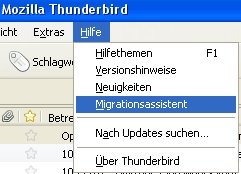
Nach der Installation von der neuen Version erscheint ein „Migrationsassistent“.  Hier können einige neue Optionen aktiviert werden.

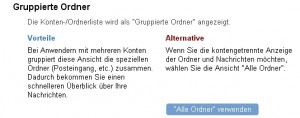
Nur ist eine davon bereits aktiviert und sorgt damit für Verwirrung.  Unter „Gruppierte Ordner“ können Sie entscheiden ob die Ordner eben gruppiert sind oder im klassichen „Alle Ordner“ Stil erscheinen.

„Gruppierte Ordner“ bewirkt, dass alle Ordner mit dem gleichen Namen zusammengelegt werden.  Als bestes Beispiel gilt hier der „Posteingang“.  Wenn Sie mehrere Konten im Thunderbird verwalten, werden alle Ordner unter dem Punkt „Posteingang“ aufgelistet, dann alle Entwurfsordner, alle „Gesendet“, usw.

Haben Sie jedoch nur ein Mailkonto, sieht diese Ansicht unserer Meinung nach sehr merkwürdig aus, weshalb wir bei fast allen von uns betreuten Installationen zurück auf „Alle Ordner“ gewechselt haben.

An sich ist gegen die neue Ansicht nichts einzuwenden, außer die Tatsache, dass er automatisch aktiviert wird.

So wechseln Sie zurück

Schritt 1: Klicken Sie im Menü "Hilfe" auf "Migrationsassistent"

Schritt 1: Klicken Sie im Menü "Hilfe" auf "Migrationsassistent"

Schritt 2: Klicken Sie auf "Alle Ordner verwenden"

Schritt 2: Klicken Sie auf "Alle Ordner verwenden"

Diese Webseite verwendet Cookies. Wählen Sie "Zustimmen", um Cookies von dieser Webseite zu akzeptieren. Mehr Informationen

Diese Webseite verwendet so genannte Cookies. Sie dienen dazu, unser Angebot nutzerfreundlicher, effektiver und sicherer zu machen. Cookies sind kleine Textdateien, die auf Ihrem Rechner abgelegt werden und die Ihr Browser speichert. Die meisten der von uns verwendeten Cookies sind so genannte "Session-Cookies". Sie werden nach Ende Ihres Besuchs automatisch gelöscht. Cookies richten auf Ihrem Rechner keinen Schaden an und enthalten keine Viren. Sie können Ihre Zustimmung jede Zeit auf der Seite "Datenschutzerklärung" widerrufen.

Schließen