Seit Juli 2015 ist es möglich Windows 7 und Windows 8.1 kostenlos auf Windows 10 upzudaten. Ob das sinnvoll ist und was man beachten muss, habe ich bereits im letzten Beitrag geschrieben.
Aber was passiert, wenn man nun entscheidet, auf dem aktuellen Computer kein Windows 10 zu installieren? Im Moment braucht man die Meldung von Microsoft einfach nur weg zu klicken. Bald könnte es allerdings nicht mehr so einfach sein.
Wie man hier auf der Seite lesen kann, gibt es einmal im Monat – genauer gesagt am zweiten Dienstag im Monat – Updates für die Betriebssysteme Windows 7 und 8. Diese werden in der Regel automatisch installiert. Microsoft teilt diese Updates in 3 Gruppen auf: Wichtig, Empfohlen und Optional.
Die wichtigen Updates sind die, die automatisch installiert werden. Optionale Updates sind oft Treiber Updates, z.B. für den Drucker oder Scanner, und sind nicht unbedingt notwendig und meistens nicht sicherheitsrelevant.
Problematisch wird es bei den “empfohlenen Updates”. Je nach Einstellung werden diese genauso wie die wichtigen Updates automatisch heruntergeladen und ggf. installiert. Microsoft hat nun angekündigt, irgendwann Windows 10 als “empfohlenes Update” zu klassifizieren. Das hat zwei Konsequenzen zufolge:
- Windows 10 wird automatisch im Hintergrund heruntergeladen – das sind immerhin 3GB an Daten. Wer eine langsame DSL-Leitung verwendet wird dies sicherlich merken. Und wer kein Flatrate hat, verliert dadurch 3GB des Datenkontingents.
- Obwohl Microsoft zusichert, Windows 10 selbst als empfohlenes Updates erst nach Ankündigung zu installieren, braucht es dann nur einen falschen Klick, um das Update zu starten – der Download ist bis dahin bereits fertig.
Es ist zwar meistens möglich von Windows 10 innerhalb von 31 Tagen zum alten Betriebssystem zurückzukehren, aber wer diesen Aufwand lieber vermeidet kann das Herunterladen des empfohlenen Updates vermeiden:
Unter Windows 7
- Klicken Sie auf den Startknopf und wählen Sie “Systemsteuerung”
- Klicken Sie dann auf “System und Sicherheit”, anschließend auf “Windows Update”
- In der linken Menüleiste klicken Sie auf “Einstellungen ändern”
- Nun entfernen Sie das Häkchen bei “Empfohlene Updates auf die gleiche Weise wie wichtige Updates bereitstellen” und bestätigen Sie mit einem Klick auf den “OK” Knopf.

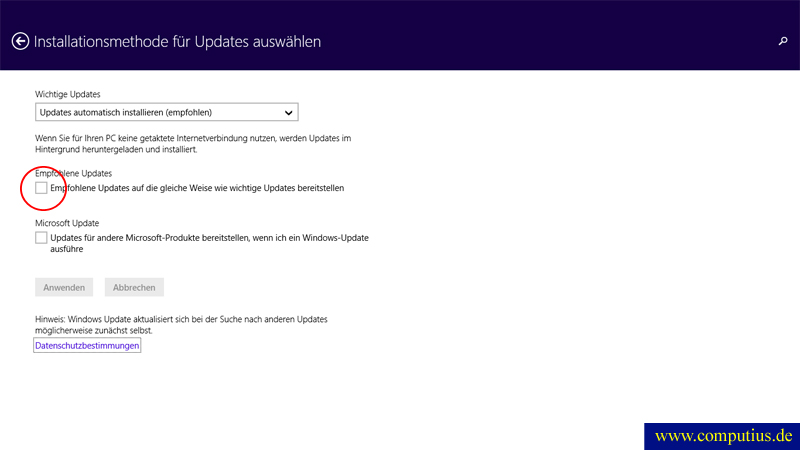
Unter Windows 8.1
- Geben Sie in der Kachel-Oberfläche “Windows Update” ein
- Wählen Sie aus den Suchergebnissen “Festlegen, ob Windows-Updates automatisch installiert werden”
- Entfernen Sie das Häkchen bei “Empfohlene Updates auf die gleiche Weise wie wichtige Updates bereitstellen” und bestätigen Sie mit einem Klick auf den “Anwenden” Knopf.
 About Graham Tappenden



Letzte Kommentare